2026 年 Claude Code 国内安装与第三方 API 配置教程:本地安装、Base URL、常见报错一篇讲清
想把 Claude Code 真正接进日常开发流程,难点通常不在“会不会执行安装命令”,而在后面几步:
- 本地环境是不是装对了
- 第三方 API 到底能不能给 Claude Code 用
ANTHROPIC_BASE_URL、ANTHROPIC_API_KEY、ANTHROPIC_AUTH_TOKEN应该怎么选- 配完之后怎么确认 Claude Code 真的走了你指定的链路
如果你是在国内环境里做这件事,通常可以先检查这两个入口的控制台文档:
重点不是只看“能不能调用 Claude”,而是确认它们当前是否提供 Claude Code 可用的 Anthropic Messages 兼容入口、对应的 Base URL、认证方式以及模型映射规则。具体支持情况以各自控制台当前显示为准。
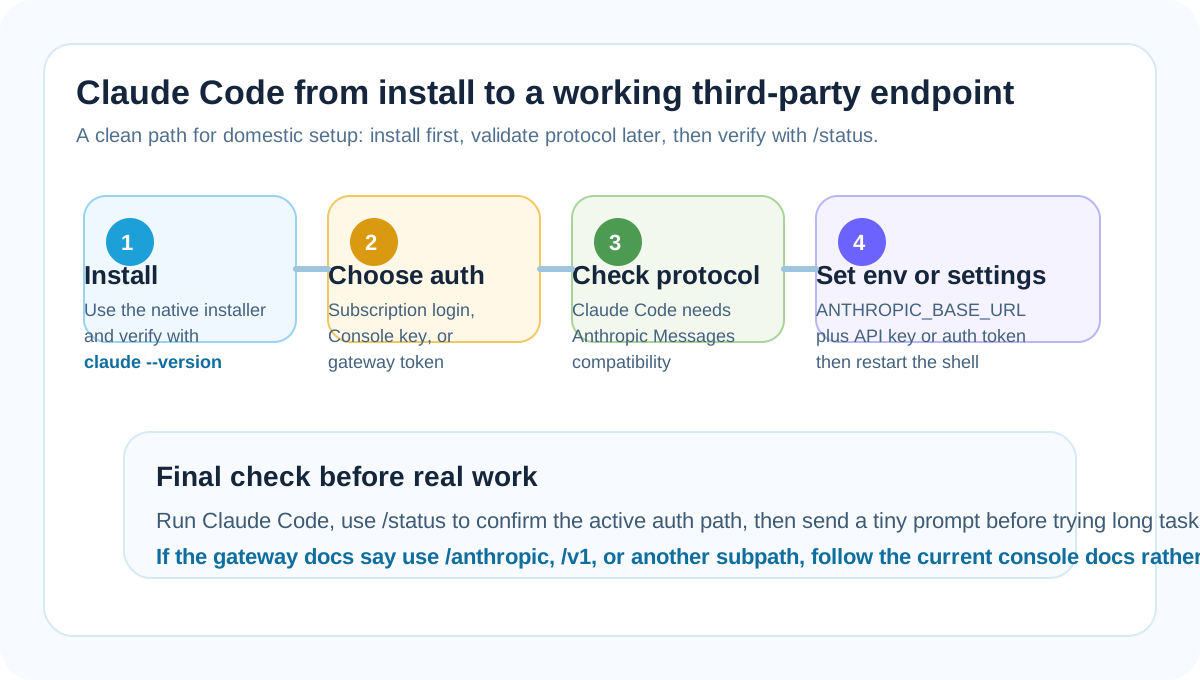
先装 Claude Code,再决定你走官方登录还是第三方网关。这条顺序别反。
Claude Code 值不值得装
Claude Code 不是普通聊天窗口,而是一个直接跑在终端和 IDE 里的编程代理。它可以读代码库、改文件、跑命令、接 Git,还能通过 MCP 连外部工具。你如果只是偶尔问几个代码问题,网页端就够用;但你如果要让模型真正参与改代码、跑测试、做批量任务,Claude Code 的价值会明显高很多。
适合装 Claude Code 的场景通常包括:
- 在本地仓库里做跨文件修改
- 让模型帮你执行测试、修复报错、生成提交
- 在 VS Code 或 JetBrains 里接一个持续可用的代码代理
- 通过统一网关切换不同鉴权方式和模型路由
安装前先确认这几件事
按 Claude Code 官方文档,终端版当前支持:
- macOS
- Linux
- Windows
- WSL
官方安装并不要求你先装 Node.js 才能完成原生安装,但 Windows 侧需要先装 Git for Windows。网络层面,如果你走官方登录,需要能访问 claude.ai 或 platform.claude.com;如果你走第三方网关,还需要确认网关本身能稳定转发 Claude Code 的请求。
建议先检查:
- 当前 shell 是
bash、zsh还是 PowerShell ~/.local/bin是否在PATH里- 你准备使用的是官方登录、Console API Key,还是第三方网关
- 第三方网关是否明确写了 Claude Code / Anthropic Messages 兼容
第一步:安装 Claude Code
Claude Code 官方当前给出的安装方式如下。
macOS / Linux / WSL
bash
curl -fsSL https://claude.ai/install.sh | bashWindows PowerShell
powershell
irm https://claude.ai/install.ps1 | iexWindows CMD
cmd
curl -fsSL https://claude.ai/install.cmd -o install.cmd && install.cmd && del install.cmd备选安装方式
macOS / Linux 也可以用 Homebrew:
bash
brew install --cask claude-codeWindows 也可以用 WinGet:
powershell
winget install Anthropic.ClaudeCode原生安装的优点是会自动更新,Homebrew 和 WinGet 则更适合你已经有固定包管理流程的环境。
安装完先验证:
bash
claude --version如果这里就报 command not found,先不要折腾 API,先把安装路径和 PATH 处理干净。
第二步:首次启动,先确认你走哪条认证链路
进入任意项目目录后运行:
bash
cd your-project
claude
首次启动时,Claude Code 会引导你登录。按 Claude Code 官方文档,当前主要有几类认证链路:
- Claude.ai 订阅账号
- Claude Console 账号
- Amazon Bedrock
- Google Vertex AI
- Microsoft Foundry
- 终端 CLI 下的自定义 API Key / Auth Token
如果你只是普通个人用户,最直接的是浏览器登录;如果你就是为了接第三方网关,那后面更重要的是环境变量和 settings.json。
第三步:先搞清楚,不是所有“API 中转”都能接 Claude Code
这一步很关键。很多人把一个“OpenAI 兼容接口”直接塞给 Claude Code,然后卡在 401、404、405 或模型不可用。原因很简单:Claude Code 要求的不是“任意大模型 API”,而是 兼容它所期待的协议格式。
根据 Claude Code 官方的 LLM gateway 文档,一个能给 Claude Code 用的网关,至少要满足下面的条件之一:
- 暴露 Anthropic Messages 接口
- 或者暴露 Bedrock / Vertex 对应的兼容接口
如果你走的是 Anthropic Messages 这条路,最核心的是:
- 需要有
/v1/messages - 需要有
/v1/messages/count_tokens - 需要正确转发
anthropic-beta - 需要正确转发
anthropic-version
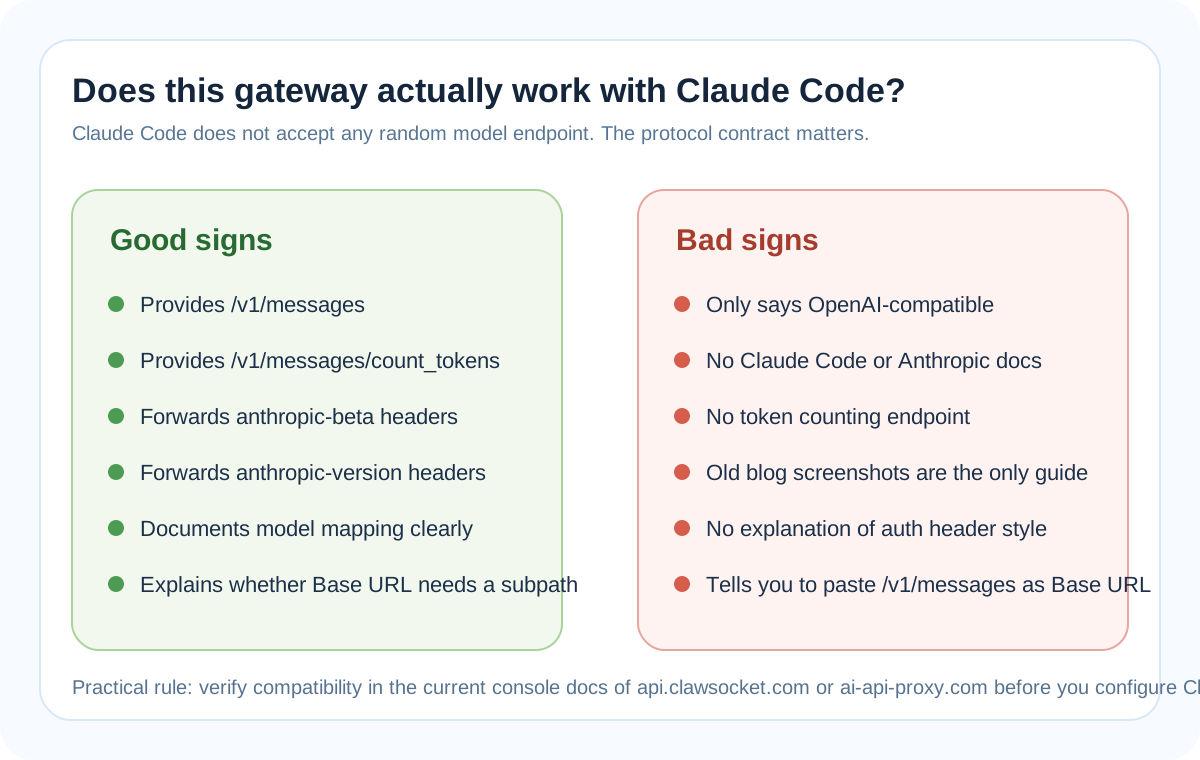
Claude Code 能不能通,关键不在“有没有 Claude 模型”,而在“协议是不是 Claude Code 真的认”。
这也是为什么你在看 api.clawsocket.com 或 ai-api-proxy.com 时,应该先看兼容文档,而不是只看首页介绍。如果控制台当前没有明确写 Anthropic Messages 兼容、Claude Code 支持、或者对应的 Base URL 规则,那就先别直接拿去配。
第四步:第三方 API 的常见接法
Claude Code 官方文档里把认证优先级说得很清楚:如果你用了云厂商模式,会先走云厂商配置;如果没有,再看 ANTHROPIC_AUTH_TOKEN;再看 ANTHROPIC_API_KEY;再看 apiKeyHelper;最后才是浏览器登录得到的订阅凭据。
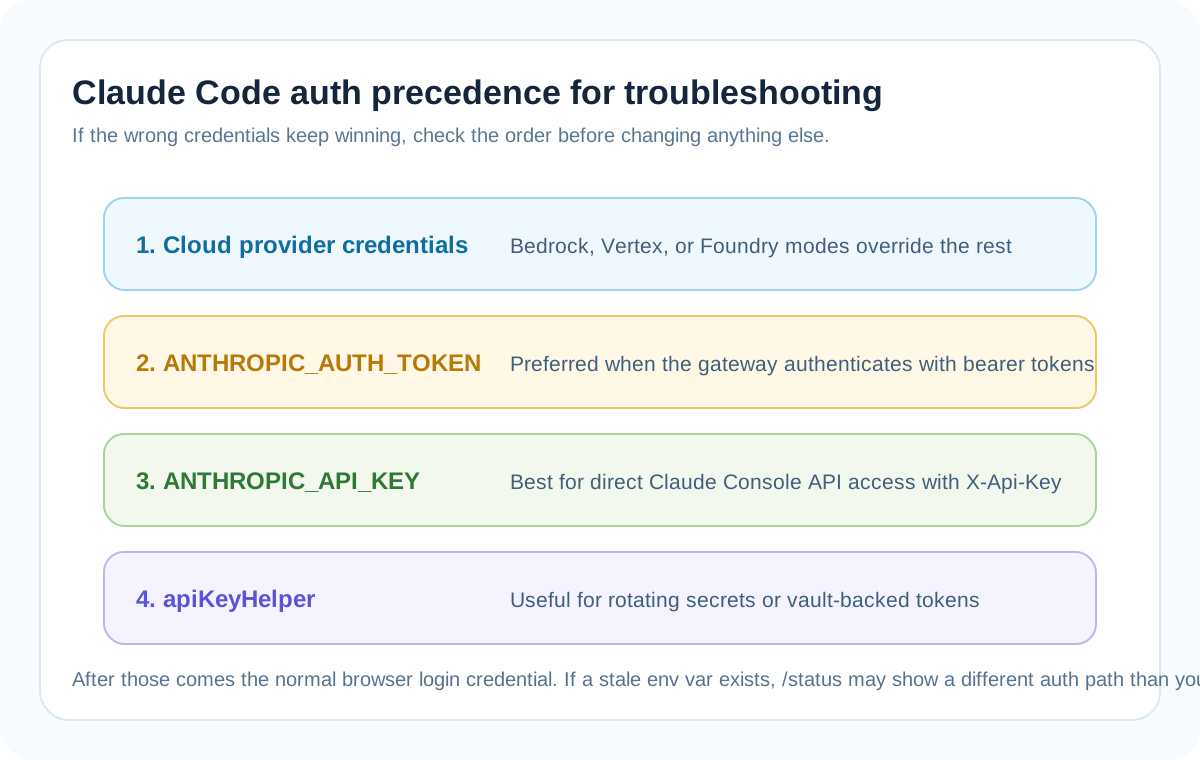
排错时先看优先级。很多“明明已经登录成功却还报错”的问题,其实是别的环境变量抢了优先级。
方案 A:直连 Anthropic Console API Key
如果你用的是官方 Claude Console Key,可以直接这样配:
bash
export ANTHROPIC_API_KEY="sk-ant-your-key"
unset ANTHROPIC_AUTH_TOKEN
unset ANTHROPIC_BASE_URL
这种方式适合:
- 你本来就有官方 Console 账号
- 你要走官方计费
- 你不想自己维护网关链路
方案 B:第三方网关 + Bearer Token
如果你的网关采用 Bearer Token 鉴权,Claude Code 官方文档建议使用 ANTHROPIC_AUTH_TOKEN。
通用写法如下:
bash
export ANTHROPIC_BASE_URL="https://your-gateway.example.com"
export ANTHROPIC_AUTH_TOKEN="your-token"
unset ANTHROPIC_API_KEY
如果你准备用 api.clawsocket.com 或 ai-api-proxy.com,可以按这个思路配置,但具体值要以控制台当前文档为准。例如:
bash
export ANTHROPIC_BASE_URL="https://api.clawsocket.com"
export ANTHROPIC_AUTH_TOKEN="your-token-from-console"
或者:
bash
export ANTHROPIC_BASE_URL="https://ai-api-proxy.com"
export ANTHROPIC_AUTH_TOKEN="your-token-from-console"
如果平台文档当前要求你追加 /anthropic、/v1 或其他子路径,就按当前文档填写,不要照抄别人的截图。
方案 C:写进 ~/.claude/settings.json
如果你不想把环境变量散落在多个 shell 配置文件里,可以统一写进 Claude Code 的用户级设置:
json
{
  "$schema": "https://json.schemastore.org/claude-code-settings.json",
  "env": {
    "ANTHROPIC_BASE_URL": "https://api.clawsocket.com",
    "ANTHROPIC_AUTH_TOKEN": "your-token-from-console"
  },
  "model": "claude-sonnet-4-6"
}
这里的模型名也不要凭记忆写,仍然以你正在使用的控制台当前支持列表为准。尤其是第三方网关做了模型映射时,Claude Code 侧可选别名和底层真实模型名未必一一对应。
第五步:如何确认配置已经生效
配置完后不要直接上复杂任务,先做最小验证。
1. 看当前状态
进入 Claude Code 之后运行:
text
/status重点看三件事:
- 当前认证方式
- 当前模型
- 当前端点 / 会话配置是否和预期一致
2. 跑一个最小任务
bash
claude -p "用一句话说明当前目录的主要技术栈"如果这是第一次接第三方网关,建议再补一次:
bash
claude -p "输出 ok,不要多说"这能帮你快速区分“命令行本身能跑”还是“长任务才会出问题”。
Claude Code 常见报错怎么排
1. command not found: claude
通常是安装路径没进 PATH。先检查:
bash
echo "$PATH" | tr ':' '\n' | grep -E '^.*/\.local/bin$'如果没有,把下面这行加进你的 shell 配置:
bash
export PATH="$HOME/.local/bin:$PATH"2. 401 Unauthorized
这类问题最常见的原因有四种:
ANTHROPIC_AUTH_TOKEN填错了ANTHROPIC_API_KEY和ANTHROPIC_AUTH_TOKEN同时存在,优先级不是你以为的那个- Key 过期或组织权限已失效
- 你以为网关收 Bearer Token,实际上它要求的是 Anthropic API Key
排查时先执行:
bash
env | grep '^ANTHROPIC_'很多问题到这一步就能看出来。
3. 404 或 405
这类错误通常不是“Claude Code 坏了”,而是 Base URL 填错了。常见情况包括:
- 少了一层子路径
- 多写了
/v1/messages - 用了只兼容 OpenAI Chat Completions 的地址
- 网关没有实现
/v1/messages/count_tokens
Claude Code 需要的是根 Base URL,它会自己去拼对应路径。除非你的平台文档明确要求写完整子路径,否则不要把 /v1/messages 直接填进 ANTHROPIC_BASE_URL。
4. 能返回结果,但行为怪异
如果你发现 Claude Code 能聊,但某些模式、能力或 token 统计不正常,优先怀疑网关转发不完整。官方文档明确要求网关转发 anthropic-beta 和 anthropic-version 请求头;如果这两项没转发,部分功能会退化,甚至完全不可用。
5. 公司网络或受限网络环境下连不上
Claude Code 官方文档写明,它支持标准代理环境变量:
bash
export HTTPS_PROXY="https://proxy.example.com:8080"
export NO_PROXY="localhost,127.0.0.1"
如果你们公司有自定义 CA 证书,还可能需要:
bash
export NODE_EXTRA_CA_CERTS="/path/to/ca-cert.pem"这里不要用来路不明的免费代理。对团队环境来说,更稳的做法是把访问规则统一收敛到你自己的网关层。
哪种方案更适合你
你可以按这个标准选:
- 想最省事:直接浏览器登录 Claude.ai
- 想官方计费和官方链路:用 Claude Console +
ANTHROPIC_API_KEY - 想在国内环境里统一接入:优先看 api.clawsocket.com
- 想保留多服务商切换余地:再对比 ai-api-proxy.com
- 想做长期团队治理:优先考虑统一网关、固定模型别名和集中权限配置
结论
Claude Code 真正难的不是安装,而是安装之后那条调用链是否清晰。你至少要把下面几件事分清:
- 你现在走的是登录订阅、官方 Key,还是第三方网关
- 你给 Claude Code 的是不是它真正支持的协议格式
ANTHROPIC_AUTH_TOKEN、ANTHROPIC_API_KEY和ANTHROPIC_BASE_URL之间到底谁在生效- 你有没有用
/status和最小请求把链路先验通
只要这四件事理顺,Claude Code 在国内环境里并不难用。真正容易把人拖住的,反而是“没看协议要求就直接抄配置”。
如果你准备先走第三方网关路线,建议直接从这两个入口的当前文档开始核对:
先确认兼容性、路径规则和鉴权方式,再开始配 Claude Code,会省掉很多返工。