Claude Desktop API Key 配置教程:第三方推理网关、Base URL 与常见报错
Claude Desktop 现在不只是一款普通桌面聊天客户端。根据 Anthropic 官方帮助文档,Claude Desktop / Claude Cowork 可以通过第三方平台模式连接 Amazon Bedrock、Google Vertex AI、Microsoft Foundry,或者暴露 /v1/messages 的 LLM gateway。对国内开发者来说,这意味着你可以把桌面端的图形界面和自己的兼容 API 入口放在同一条链路里管理。
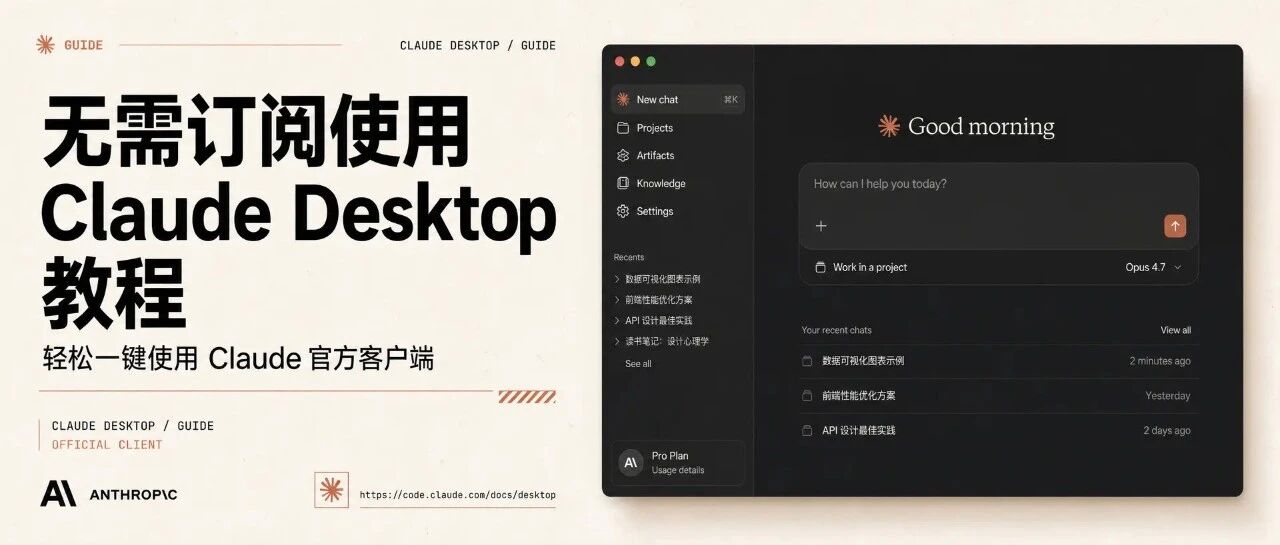
这篇文章会按实际配置顺序讲清楚:下载安装到哪里、怎么开启 Developer Mode、怎么进入 Configure third-party inference、API Key 和 Base URL 怎么填、模型名怎么确认,以及配置失败时该先查哪一项。
如果你只是想找一个兼容网关示例,可以把 api.clawsocket.com 当作参考入口来理解;但模型支持、路径、配额、价格和限制必须以控制台当前显示为准。本文重点是配置逻辑,不把任何第三方入口写成 Claude 官方服务。
先理解:Claude Desktop API Key 配置解决什么问题
Claude Desktop API Key 配置的价值不是“绕过官方账号”,而是让你把桌面端请求交给自己指定的推理提供方或网关。它更适合下面几类场景:
| 场景 | 是否适合配置 | 关键原因 |
|---|---|---|
| 个人只做普通聊天 | 不一定 | 默认客户端入口更简单 |
| 团队统一模型和费用 | 适合 | 可以统一 Base URL、Key、模型列表和审计 |
| 国内环境先跑通桌面端 | 适合 | 能用兼容网关验证网络和协议 |
| 同时使用 Claude Code | 适合 | 可以复用一套模型治理思路 |
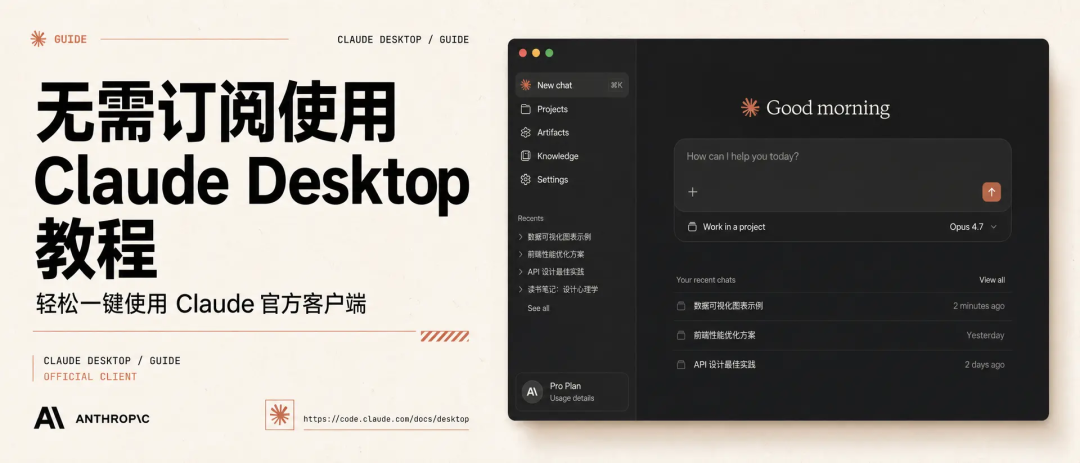
这里要分清三层:
- Claude Desktop 是官方客户端
- Claude API / Claude 模型是上游能力
- 第三方推理网关是你自己配置的请求入口
把这三层混在一起,后面排错会很困难。
第一步:安装 Claude Desktop
先从 Claude 官方下载页安装 Claude Desktop。macOS 和 Windows 的安装包、更新机制和平台支持都应该以官方页面为准。
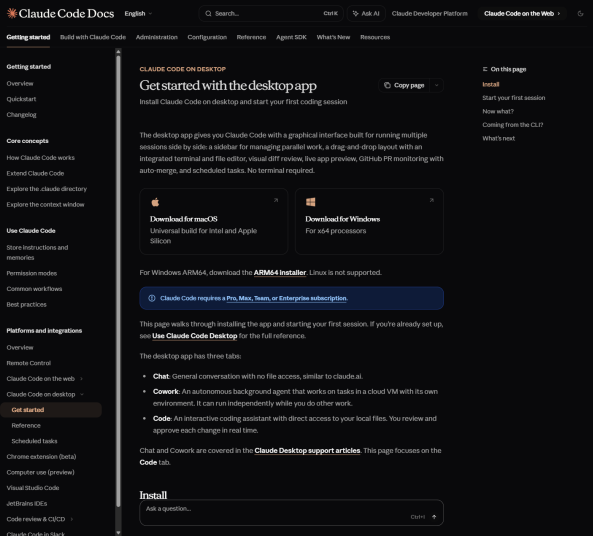
安装后先正常打开一次客户端。此时不要急着填 API Key,先确认:
- 应用可以启动
- 菜单栏可见
- 当前版本足够新
- 系统是 macOS 或 Windows 支持版本
官方帮助文档提到,第三方平台部署需要 macOS 13.0 及以上,或 Windows 10 / 11。Windows 侧还可能涉及 Virtual Machine Platform 等系统前置条件,企业部署时要提前确认。
第二步:开启 Developer Mode
Claude Desktop 的第三方推理配置入口在开发者相关菜单里。常见路径是:
text
Help -> Troubleshooting -> Enable Developer Mode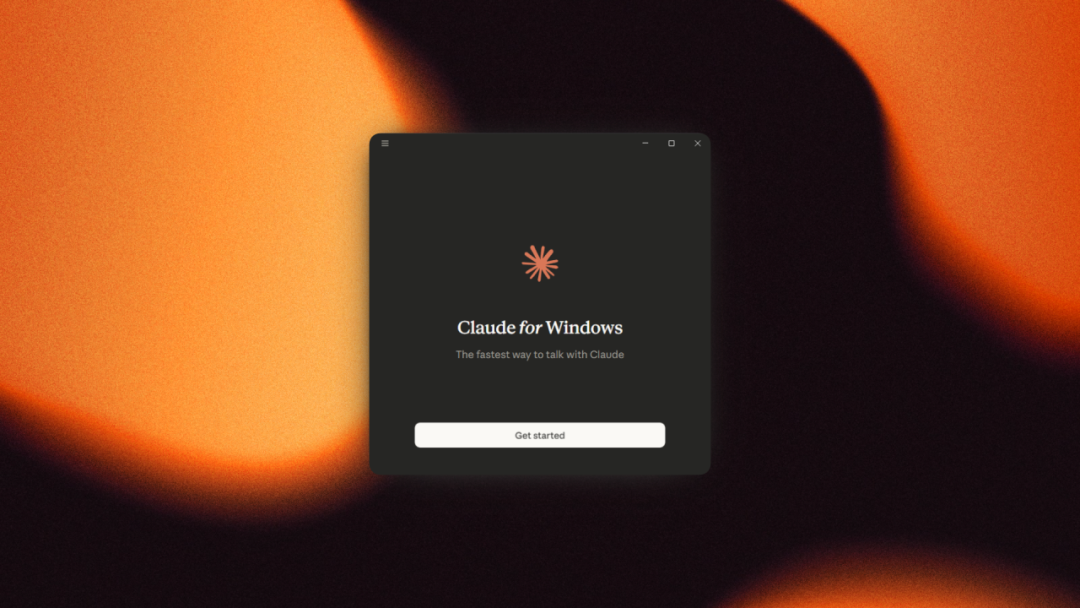
开启前,客户端可能会弹出提示。这个提示的重点是:启用开发者模式后,你可以修改推理请求的目标提供方,后续请求可能不再走默认入口。
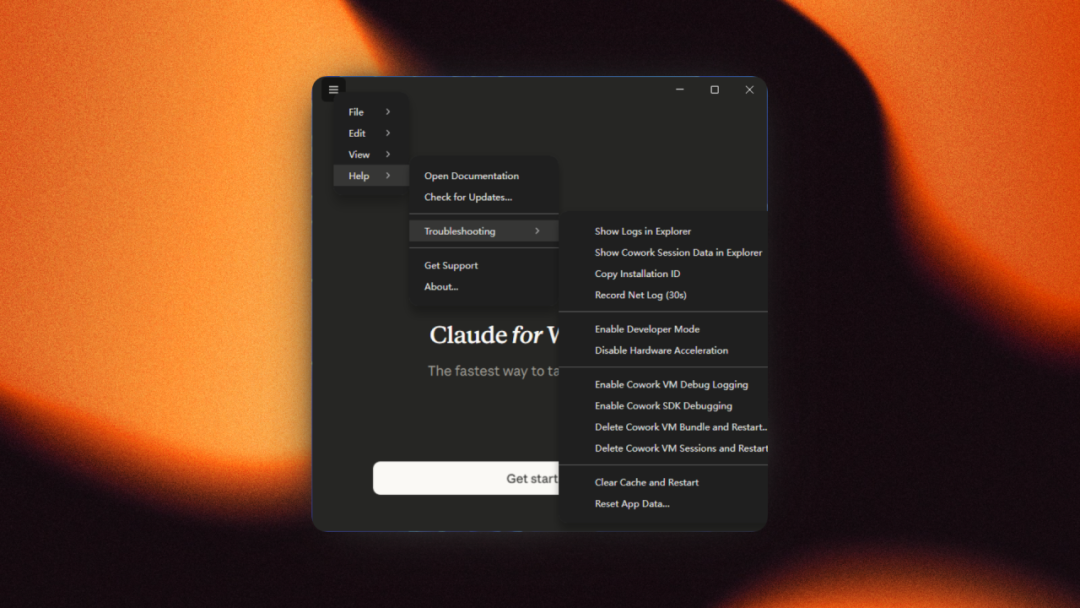
开启后建议完整重启 Claude Desktop。很多配置问题并不是字段填错,而是菜单状态或旧会话没有刷新。
第三步:进入 Configure third-party inference
重启后,在顶部菜单里进入:
text
Developer -> Configure third-party inference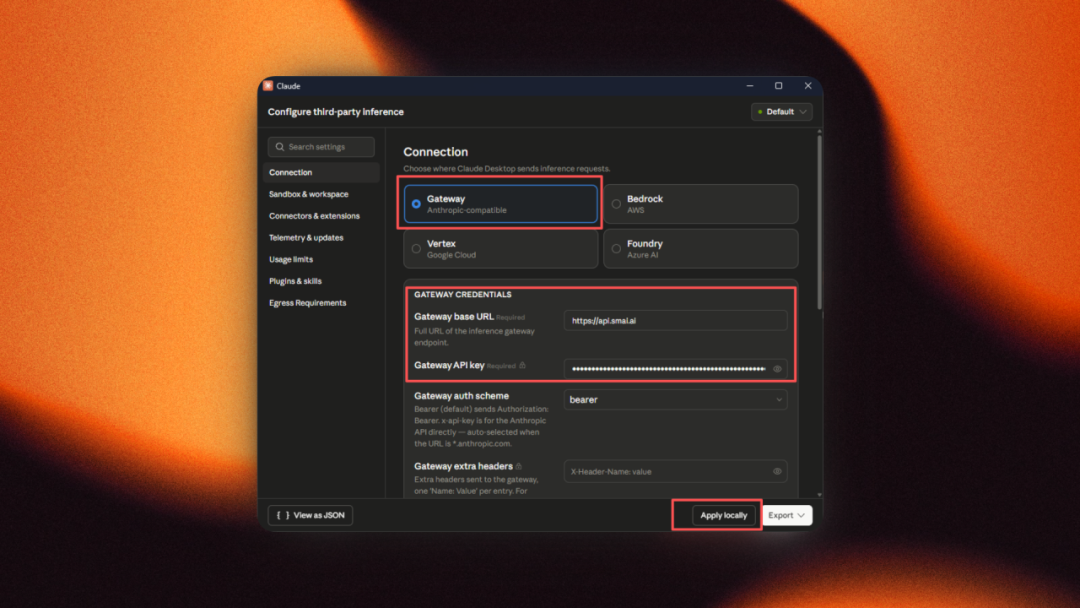
Anthropic 官方帮助文档把这个入口称为 Setup UI。它用于配置第三方推理提供方,并可导出 macOS .mobileconfig 或 Windows .reg,方便企业通过 MDM、Intune、Group Policy、Jamf 等方式分发配置。
个人单机使用时,你重点看这几项:
- Provider / inference provider
- Gateway Base URL
- API Key 或认证凭据
- Auth scheme
- Model list
- 可选 headers
如果你的窗口字段和截图不完全一致,以当前客户端版本为准。
第四步:填写第三方推理网关和 API Key
进入配置页后,先选择合适的 provider。如果你使用的是自建网关或兼容网关,通常选择 gateway / LLM gateway 这一类入口。
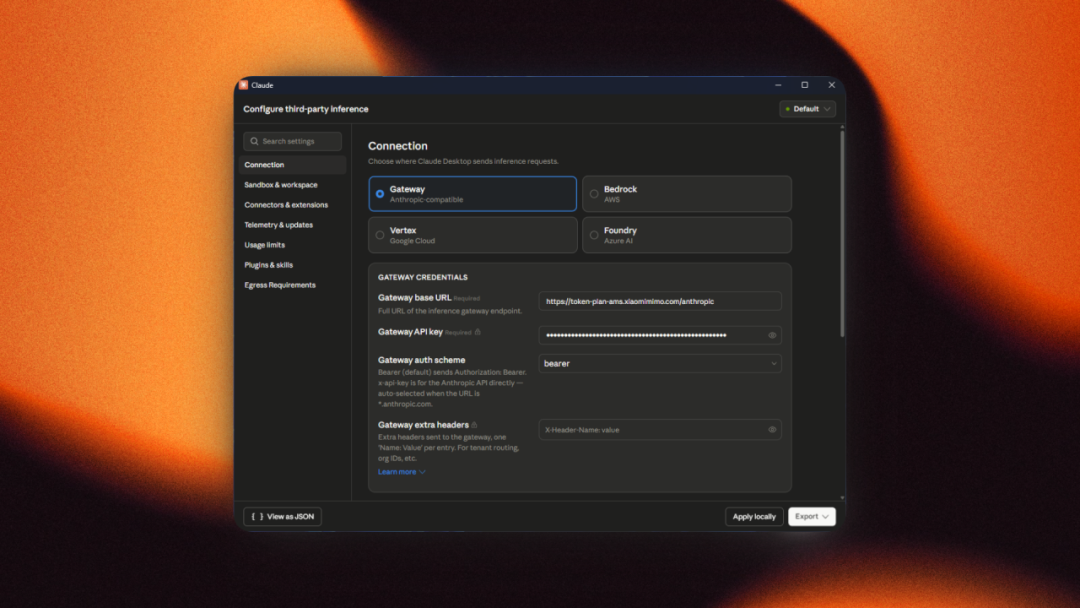
可以按下面这组字段理解:
text
Provider: Gateway
Base URL: https://api.clawsocket.com
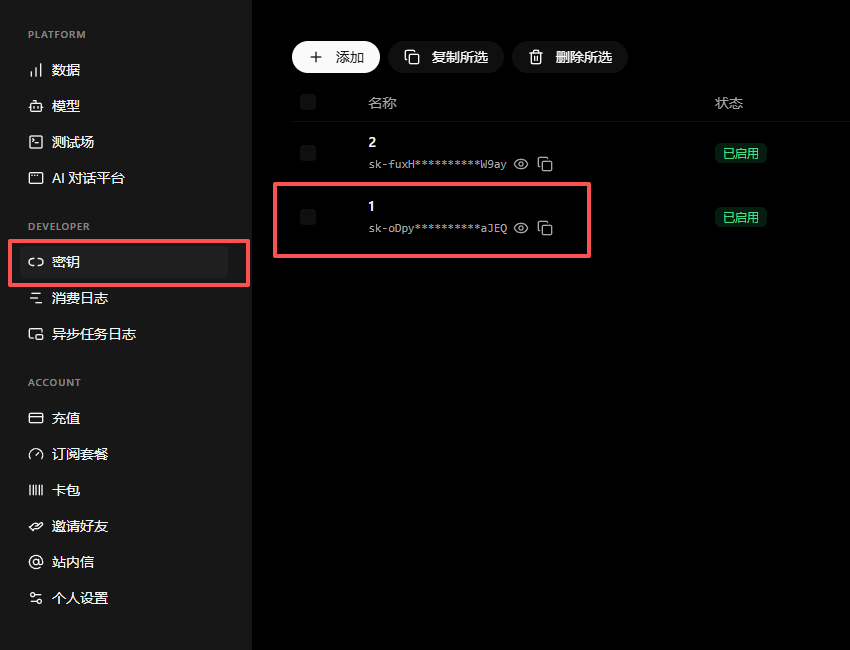
API Key: 你的控制台密钥
Auth Scheme: 按服务方文档选择 auto / x-api-key / bearer
Model: 以控制台当前显示为准
这里不要机械地把 /v1/messages 拼到 Base URL 后面。Claude Desktop 配置页有时只需要网关根地址,然后由客户端按协议拼接路径;也有部分网关会要求专用路径。正确做法是按当前服务方文档填写,并用最小请求验证。
Anthropic API 官方文档里明确列出 Messages API 是 POST /v1/messages,同时直接 API 请求需要 x-api-key、anthropic-version 和 content-type 这些头。第三方网关如果想给 Claude Desktop 使用,至少要把这些协议细节处理清楚。
第五步:添加模型名
API Key 只解决“能不能认证”,模型名决定“请求路由到哪里”。这一步最容易出错。
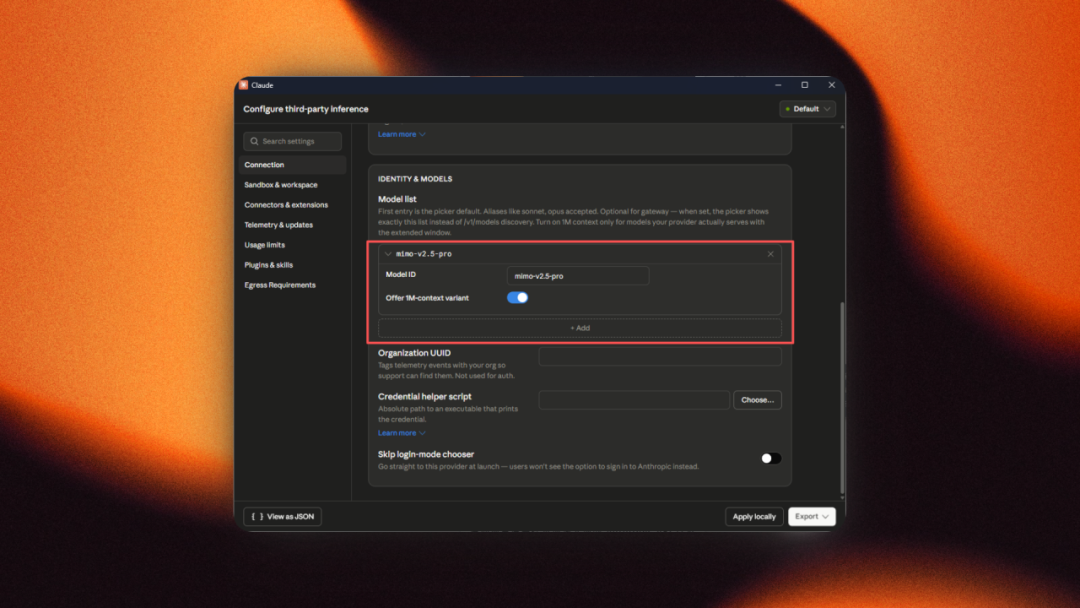
不要直接照搬旧文章里的模型名。更稳的流程是:
- 打开你使用的网关控制台
- 查看当前 Key 能调用的模型列表
- 把控制台显示的模型 ID 填到 Claude Desktop
- 保存后先做短问题验证
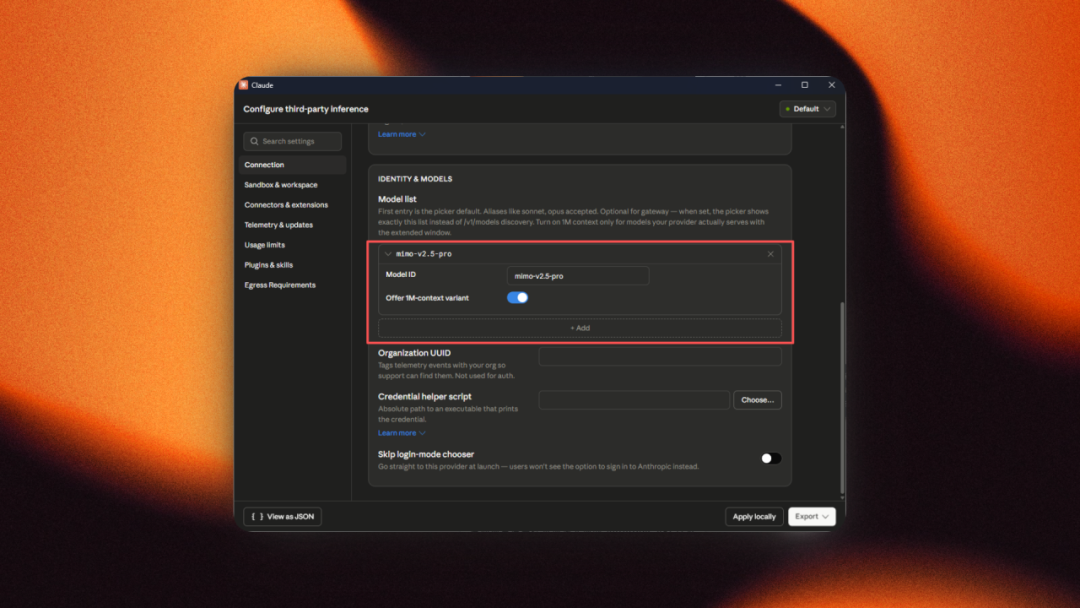
如果出现 model not found,优先检查模型名、账户权限和网关模型映射,不要先重装客户端。
第六步:保存配置并重启
字段填完后,点击配置窗口里的保存或应用按钮。部分版本会显示 Apply locally,应用后 Claude Desktop 会重新启动并进入第三方平台模式。
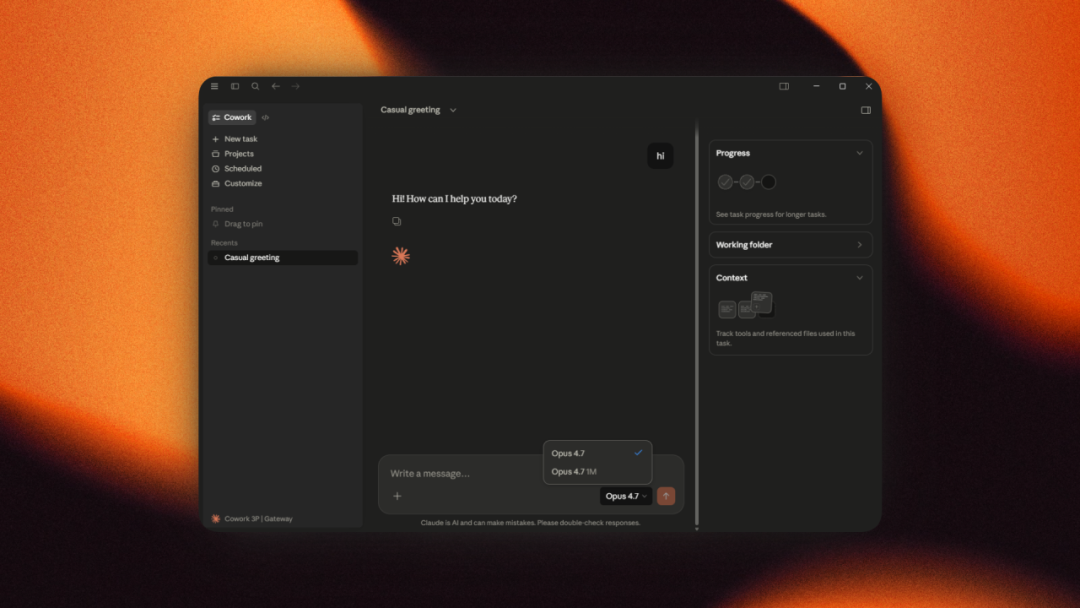
重启后,先不要测试长文档、文件分析或复杂工作流。用最短问题确认链路:
text
请只回复 ok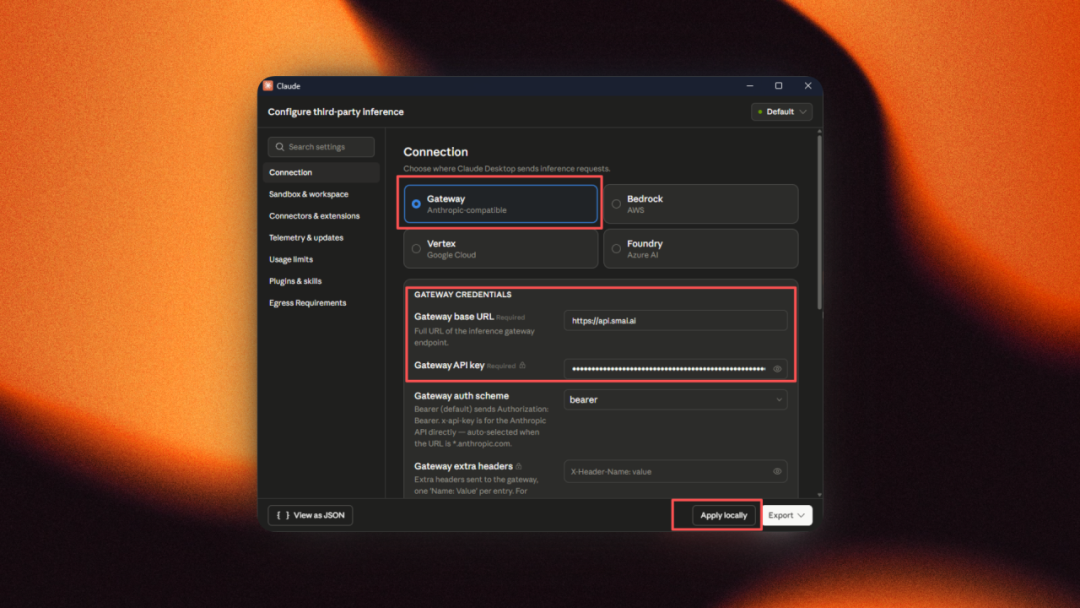
能正常返回后,再继续测试上下文、文件、Skills、插件或自动化能力。
Claude Desktop 和 Claude Code 应该怎么区分
Claude Desktop 更偏图形界面和桌面工作流;Claude Code 更偏代码库、终端和自动化开发。两者都需要模型入口、认证凭据和模型名,但配置位置不同。
简单理解:
| 工具 | 配置重点 | 更适合的任务 |
|---|---|---|
| Claude Desktop | Third-party inference 页面 | 日常对话、资料整理、桌面工作流 |
| Claude Code | 环境变量、settings、终端状态 | 代码修改、测试、Git 工作流 |
| 两者共通 | Base URL、API Key、模型名、最小验证 | 统一接入和排障 |
如果团队同时使用两者,建议把模型名、网关地址、Key 管理和回滚方式写成一份内部规范。
配好后可以做什么
Claude Desktop 配好第三方推理入口后,仍然保留桌面端的交互体验。你可以继续用它做资料整理、轻量分析、计划任务和 Skills 管理。
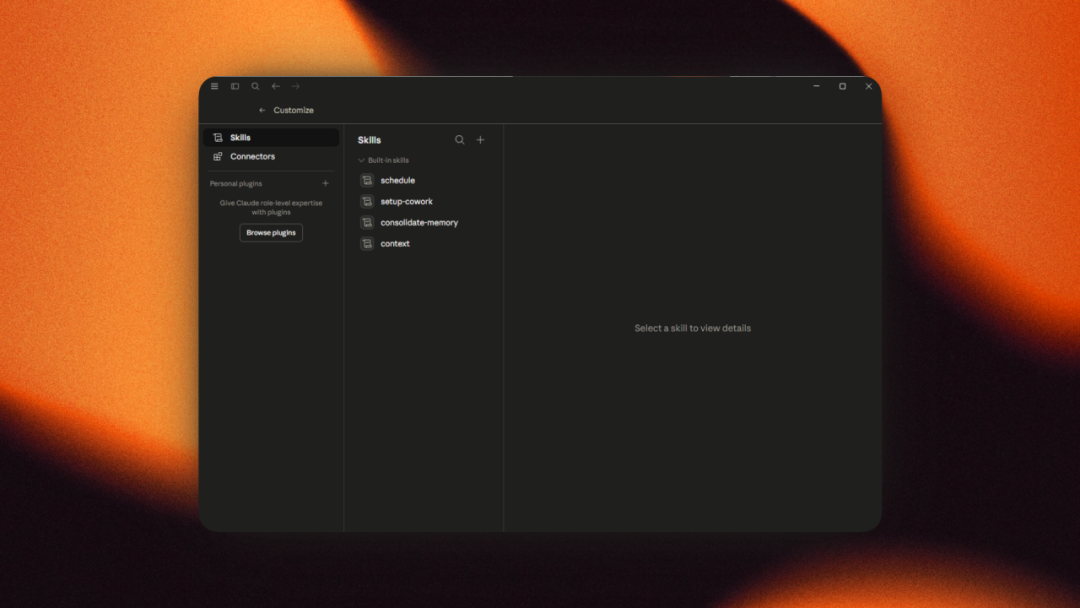
不过,Skills 或插件是否可用,取决于客户端版本、模型能力和第三方兼容层支持情况。某些能力无法使用时,不要只看客户端界面,也要查网关是否支持对应请求。
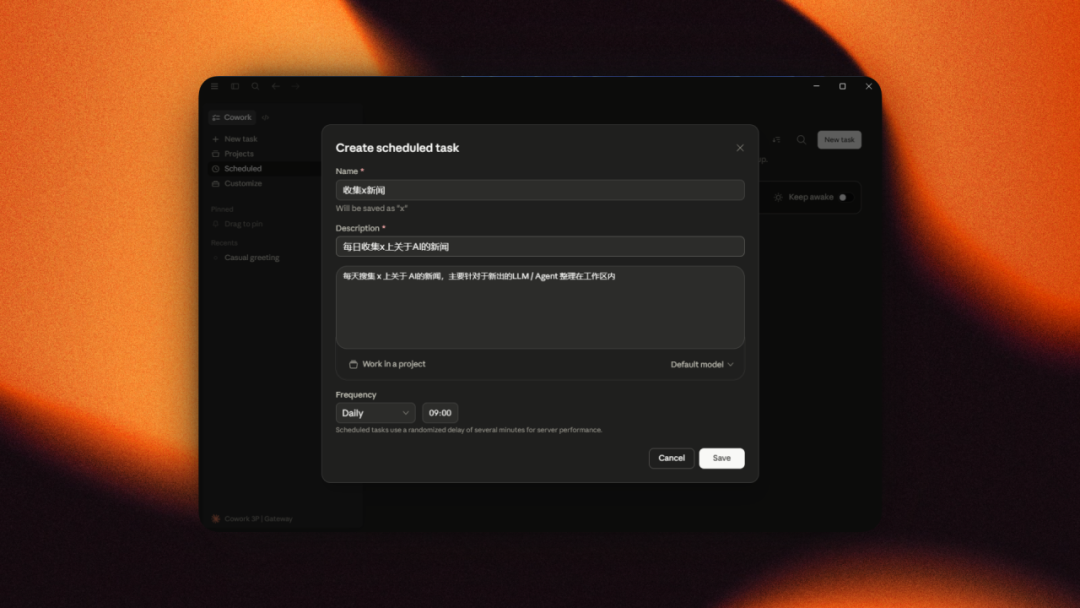
计划任务适合重复性资料整理、提醒和轻量自动化,但不要把生产密钥、客户资料、私密文档放进未经评估的第三方链路里。
图形界面的好处是排错更直观:你能看到配置页、模型列表和对话反馈,不必一开始就从终端日志里定位问题。
常见报错怎么排查
Claude Desktop API Key 配置失败时,建议一次只改一个变量。否则你无法判断问题来自 Key、Base URL、模型名、权限还是客户端缓存。
| 报错或现象 | 优先检查 | 处理方式 |
|---|---|---|
401 | API Key、认证方式、空格 | 重新复制 Key,确认 auth scheme |
404 | Base URL、路径拼接 | 不要重复填写 /v1/messages,按网关文档填 |
model not found | 模型 ID、模型权限 | 回控制台确认模型列表 |
| 保存后仍走默认入口 | Developer Mode、配置是否应用 | 重启客户端,再打开配置页复核 |
| 能打开界面但不能回复 | 网关协议、请求头、额度 | 用短问题和网关日志定位 |
如果你使用 api.clawsocket.com 作为兼容入口,建议按这个顺序查:
- 控制台确认 Key 有效
- 控制台确认当前可用模型
- Claude Desktop 里确认 Base URL 和认证方式
- 保存并重启
- 用
请只回复 ok验证
上线前的安全清单
第三方推理配置一旦进入团队使用,就不能只看“能不能跑通”。至少要确认这些边界:
- 不在截图、文章、群聊或工单里暴露完整 API Key
- 不把第三方兼容入口描述成 Claude 官方入口
- 不承诺模型永久可用、永久免费或官方授权
- 不把客户隐私、生产代码、财务材料直接发给未经评估的链路
- 给测试 Key 和生产 Key 分开额度
- 记录客户端版本、Base URL、模型名和测试时间,方便回滚
对企业部署来说,还要看 MDM 配置、允许访问的外部域名、插件分发目录、日志和遥测策略。这些内容应以 Anthropic 官方帮助文档和你所在组织的安全要求为准。
总结
Claude Desktop API Key 配置的正确顺序是:安装官方客户端,开启 Developer Mode,进入 Configure third-party inference,选择 provider,填写 Base URL、API Key 和模型列表,保存后重启,再用最小请求验证。
如果你在国内环境里先做兼容网关测试,可以用 api.clawsocket.com 这类入口作为示例来理解配置项;但具体模型、价格、配额、路径和限制,统一以控制台当前显示为准。